浙江视频会议网欢迎您!
请登录
免费注册
7*24小时服务热线:
0571-88260340
网站首页
摄像机
捷波朗会议摄像机
远通会议摄像机
麦克风
好会通全向麦克风
耳目达全向麦克风
宝利通全向麦克风
亿联全向麦克风
纽瑞瓦全向麦克风
思必驰全向麦克风
捷波朗全向麦克风
远通全向麦克风
会议终端
视频会议硬件终端
视频会议软件终端
会议系统
视频会议网闸
会议电视墙服务器
会议录播服务器
会议多点控制单元
会议品牌
耳目达
好会通全向麦
罗技视频会议
方案&支持
解决方案
技术术语
设备选型
常见问题
产品彩页
操作手册
程序下载
应用案例
西北
西南
华南
东北
华北
华中
江西省
安徽省
上海市
江苏省
浙江省
关于平台
联系我们
平台简介
新闻中心
产品论坛
标签
tags
致力于提供具有最佳性价比的视频会议系统和云视讯解决方案
首页
标签
视频会议深入应用
关于平台
About
联系我们
平台简介
新闻中心
远通资讯
腾讯会议资讯
亿联网络资讯
潮流网络资讯
思科资讯
中兴资讯
华为资讯
宝利通资讯
行业资讯
视频会议深入应用
华为云会议支持全场景智能协作成为企业业务沟通新选择
华为云会议有效减少环境噪音对于会议的干扰,让企业在会议中获得高效的沟通效果,提升会议体验感。
华为云
会议
视频会议
智能协作
远程
12-29
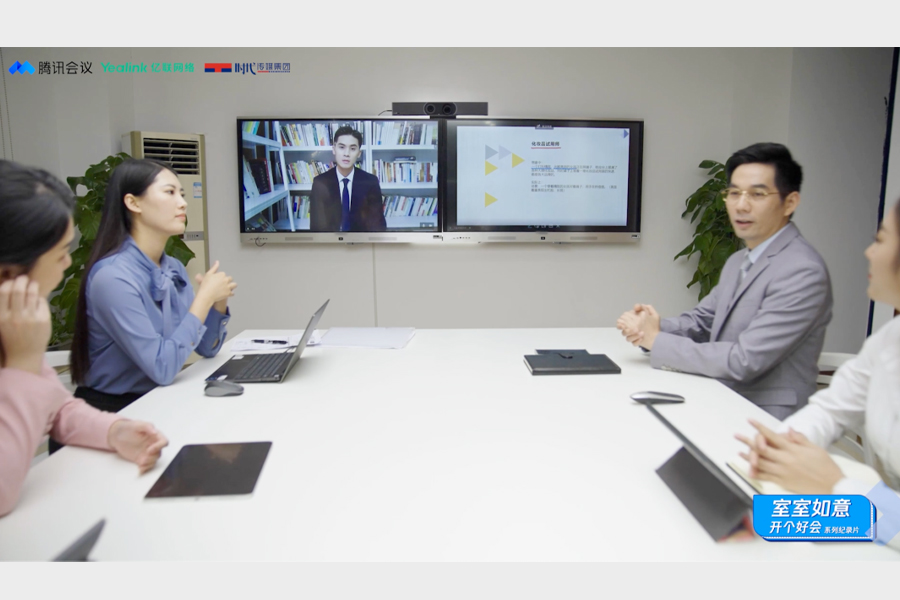
腾讯会议与亿联网络联手打造软硬融合的智能会议室解决方案
腾讯会议与亿联网络提供了“腾讯会议认证的亿联MeetingBar A30+触控平板CTP18+腾讯会议Rooms1年免费试用”的软硬一体化解决方案,软硬融合助力中国企业数字化转型。
亿联网络
腾讯会议
智能会议室
软硬融合
高效协作
12-17
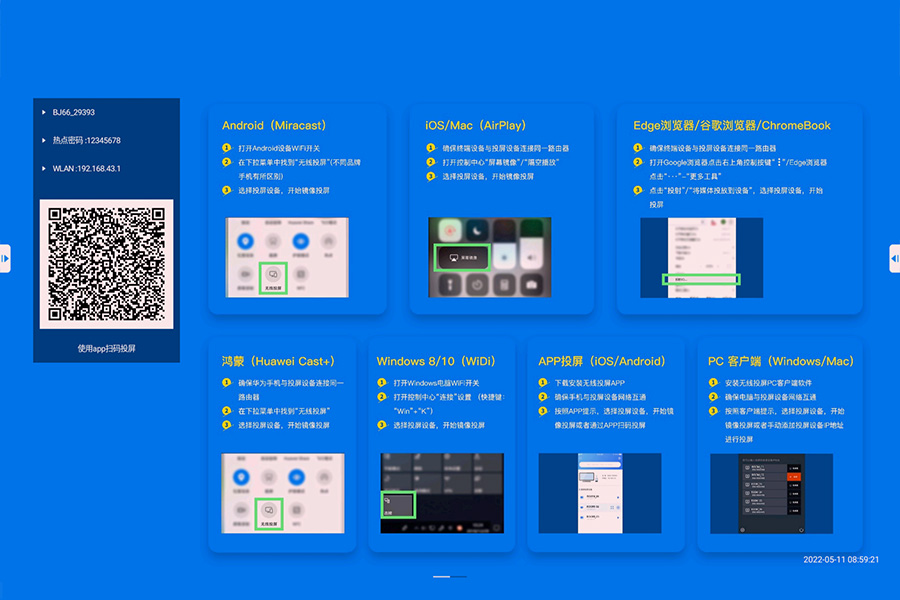
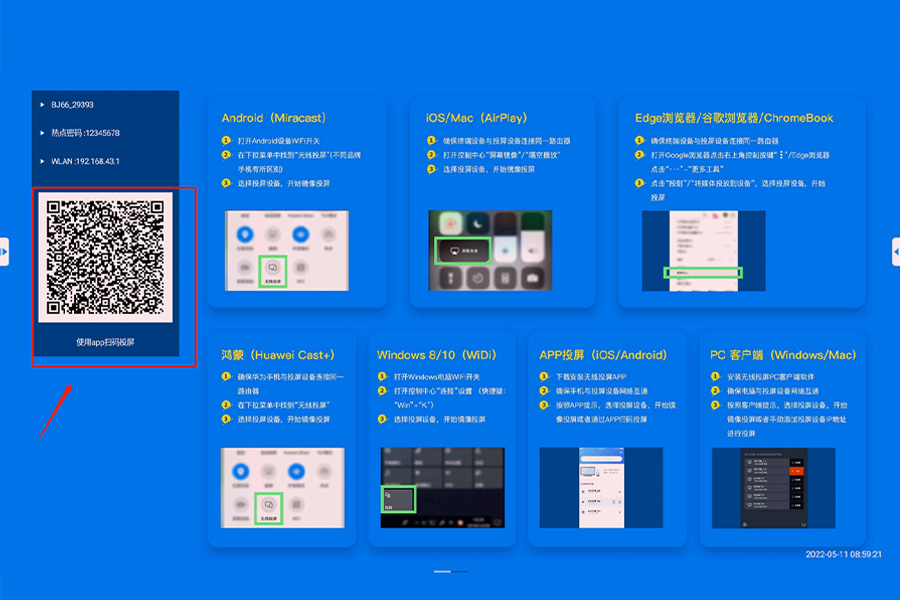
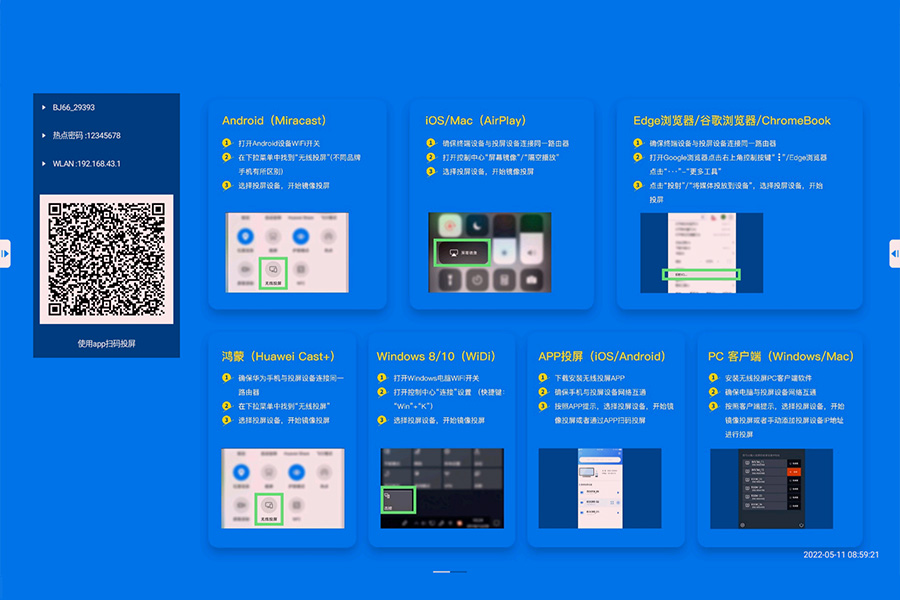
BJ66无线投屏设置投屏时悬浮窗口提示是否显示
浙江视频会议网分享BJ66无线投屏设置投屏时悬浮窗口提示是否显示操作说明。
BJ66
无线投屏
操作说明
05-27
BJ66无线投屏版本更新操作说明
浙江视频会议网提供BJ66无线投屏版本更新操作说明。
BJ66
无线投屏
版本更新
操作说明
05-26
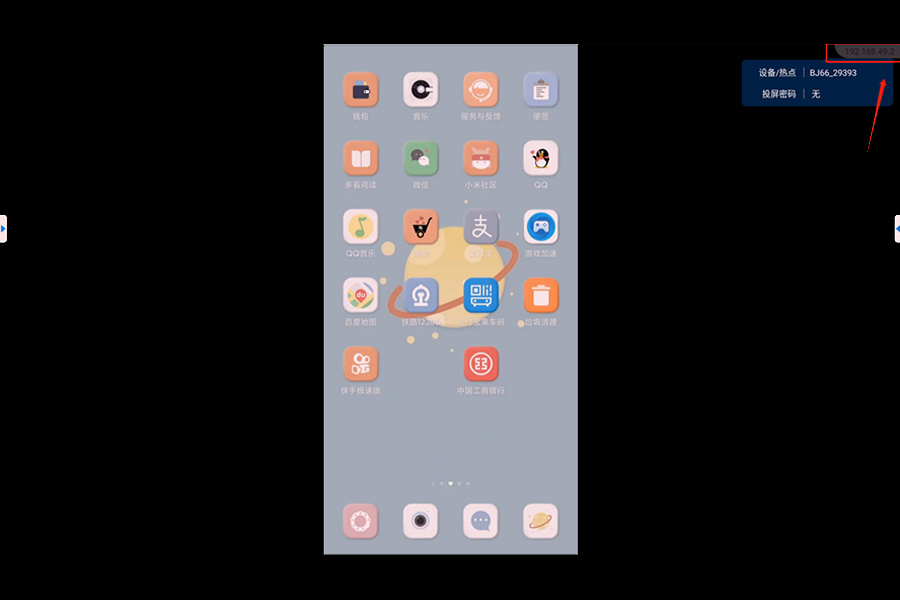
设置BJ66无线投屏投屏时右上角是否显示设备信息
浙江视频会议网分享设置BJ66无线投屏投屏时右上角是否显示设备信息操作说明。
BJ66
无线投屏
操作说明
05-25
BJ66无线投屏修改壁纸
当无线投屏主页需要显示制定页面时,BJ66无线投屏可设置主页显示壁纸。浙江视频会议网分享BJ66无线投屏修改壁纸操作说明
BJ66
无线投屏
修改壁纸
操作说明
05-24
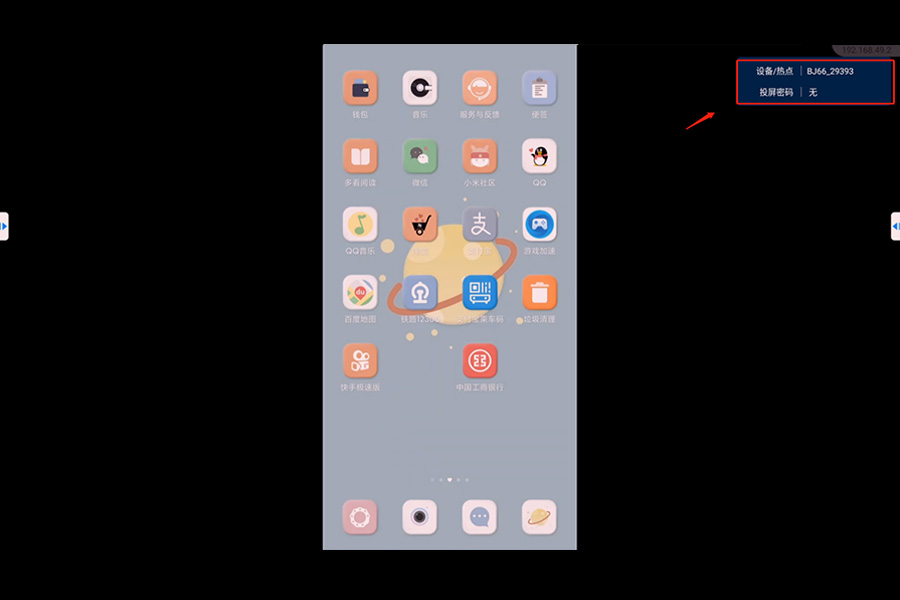
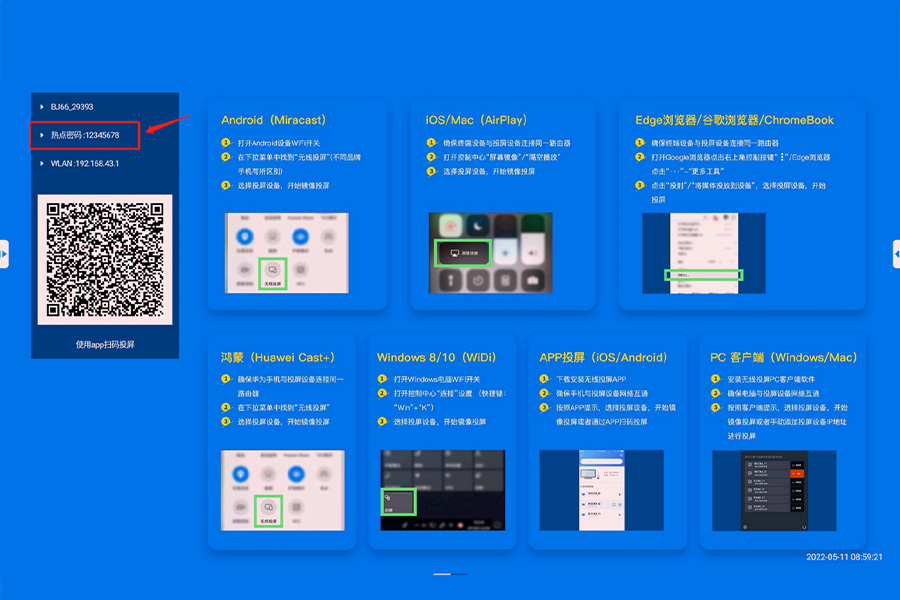
BJ66无线投屏设置是否显示主页热点密码
浙江视频会议网分享BJ66无线投屏是否显示主页热点密码操作说明。
BJ66
无线投屏
操作说明
05-23
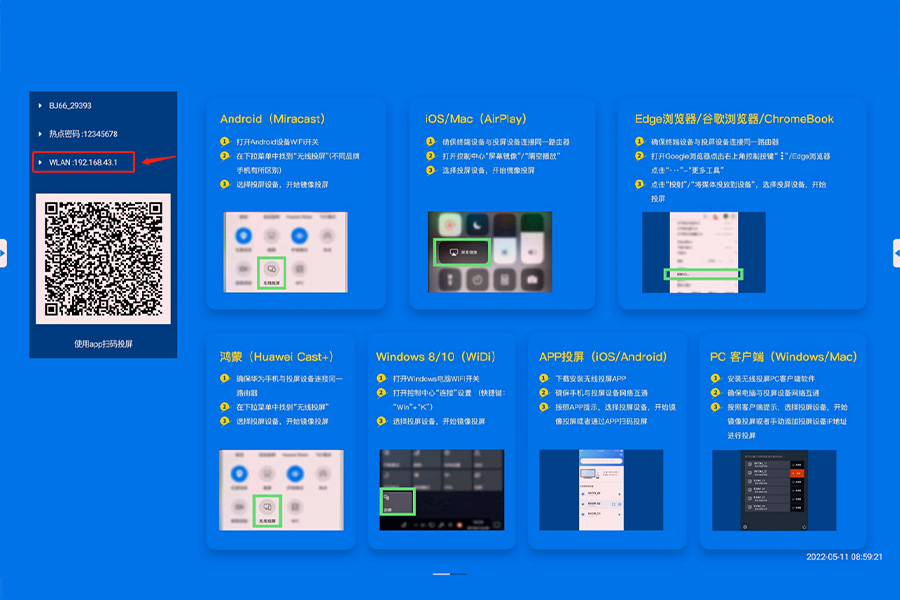
设置BJ66无线投屏主页是否显示IP地址
浙江视频会议网分享BJ66无线投屏主页是否显示IP地址操作说明。
BJ66
无线投屏
操作说明
05-22
设置BJ66无线投屏是否显示主页二维码
浙江视频会议网提供BJ66无线投屏是否显示主页二维码操作说明。
BJ66
无线投屏
操作说明
05-21
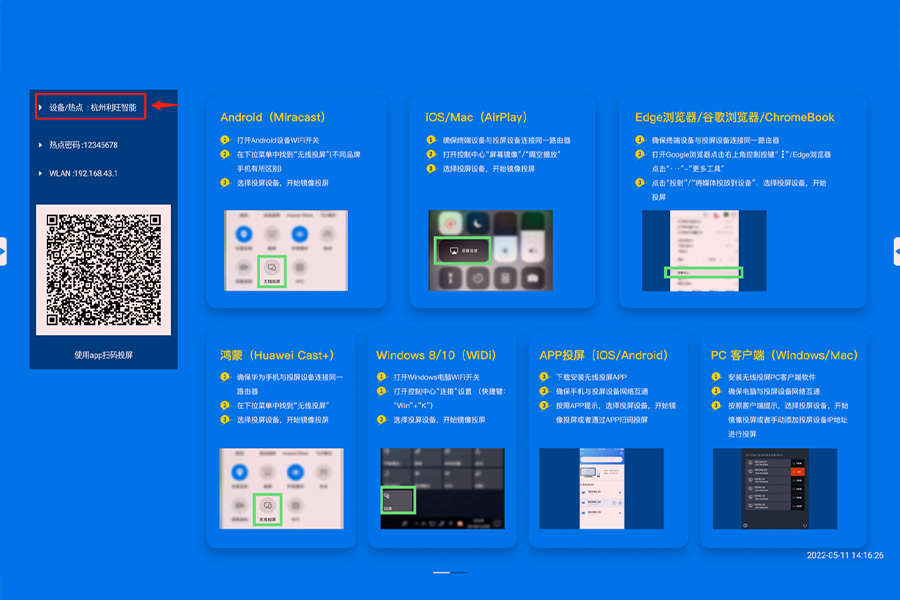
修改BJ66无线投屏设备名称
浙江视频会议网分享如何修改BJ66无线投屏设备名称操作说明。
BJ66
无线投屏
设备名称修改
操作说明
05-20
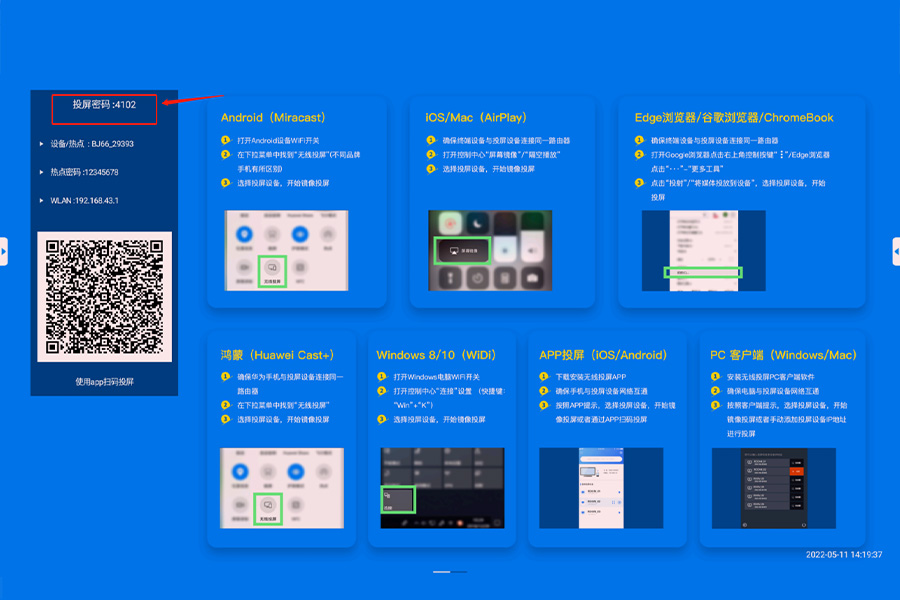
BJ66无线投屏设置投屏模式
一、准备条件1、BJ66无线投屏(需要管理的设备);2、显示器(显示主页画面,以便确保是否进入需要管理的设备);3、笔记本(进入BJ66无线投屏管理页面);4、鼠标(在进行盒子上操作使用)。二、操作步骤1.BJ66无...
BJ66
无线投屏
投屏码设置
操作说明
05-19
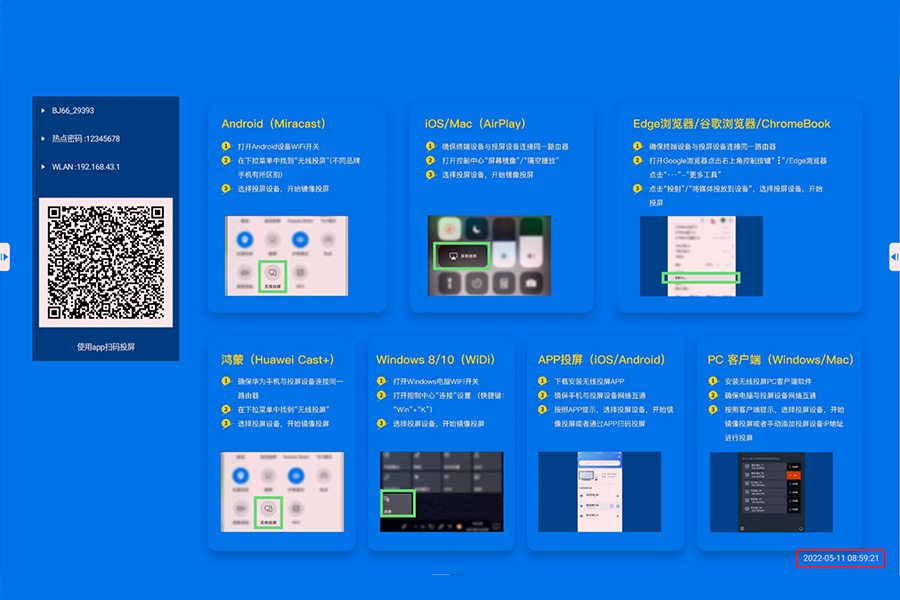
设置BJ66无线投屏右下角是否显示时间
一、准备条件1、BJ66无线投屏(需要管理的设备);2、显示器(显示主页画面,以便确保是否进入需要管理的设备);3、笔记本(进入BJ66无线投屏管理页面);4、鼠标(在进行盒子上操作使用)。二、操作步骤1.BJ66无...
BJ66
无线投屏
操作说明
05-18
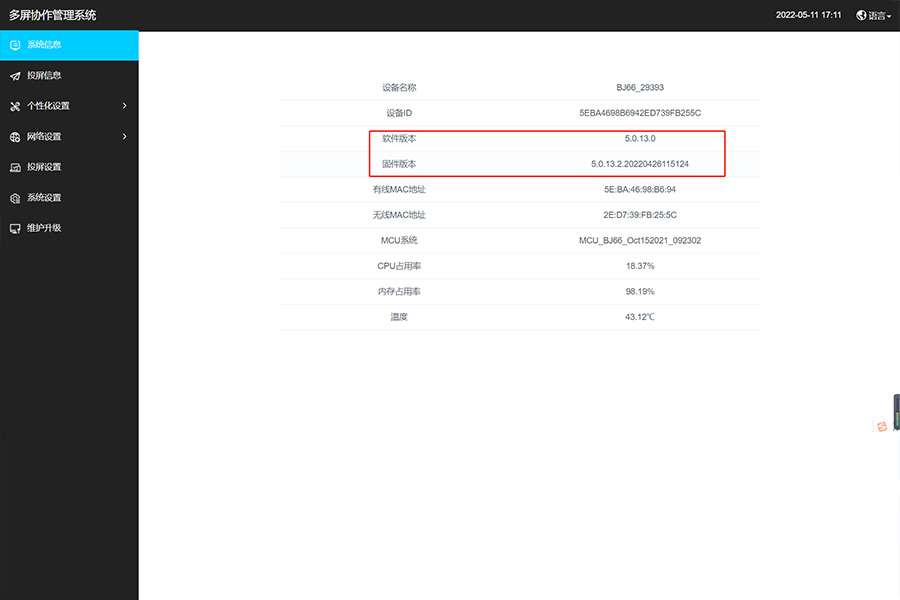
如何进入BJ66无线投屏后台管理界面
如何进入BJ66无线投屏后台管理界面一、准备条件1、BJ66无线投屏(需要管理的设备);2、显示器(显示主页画面,以便确保是否进入需要管理的设备);3、笔记本(进入BJ66无线投屏管理页面)。二、操作步骤1.设备开机...
BJ66
无线投屏
后台管理界面
操作说明
05-17
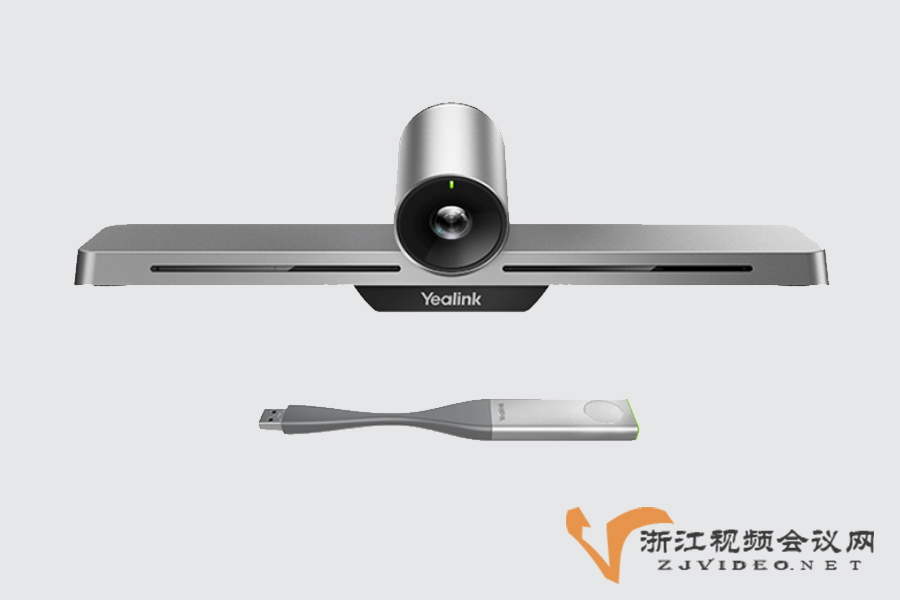
VC210-Yealink亿联网络微型会议室智能视讯终端
VC210是Yealink亿联全新升级的入门级智能视讯终端,采用4K超高清镜头,120°超大视角,内置6个Beamforming阵列麦克风,全新人脸检测、智能取景功能,免去用户手动调整,提供更智能的会议体验;Yeal...
Yealink VC210
亿联网络VC210
亿联网络VC210高清视频会议终端
Yealink VC210智能视讯终端
Yealink亿联VC210视频会议解决方案
03-19
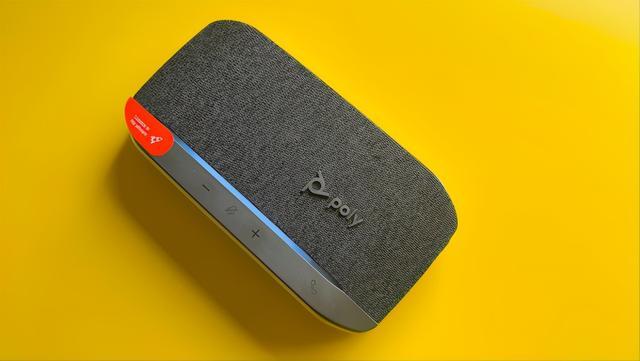
Poly Sync 20+智能扬声器-远程办公的音频“神器”
如何更好的解决远程协作中存在的种种音频困扰,帮助员工提升沟通协作体验,优化工作效率,Poly博诣带来一款“诚意之作”——Poly Sync 20+智能扬声器。Poly Sync 20+是一款“低音炮”音箱,还是一个3...
Poly
Sync 20+
智能扬声器
博诣Sync20+
远程办公
01-28
腾讯会议价格-云视频会议报价-视频会议云服务代理价格
腾讯会议企业版报价,腾讯会议企业版价格说明。腾讯会议企业版支持个人专属会议号快速连接您和您的常用联系人 周期性会议 支持按天、周、月预定周期性会议企业专享会议邀约模式企业用户在预定会议时可以直接添加参会者或指定主持人...
腾讯会议
腾讯会议价格
腾讯会议报价
腾讯会议企业版
视频会议
09-30
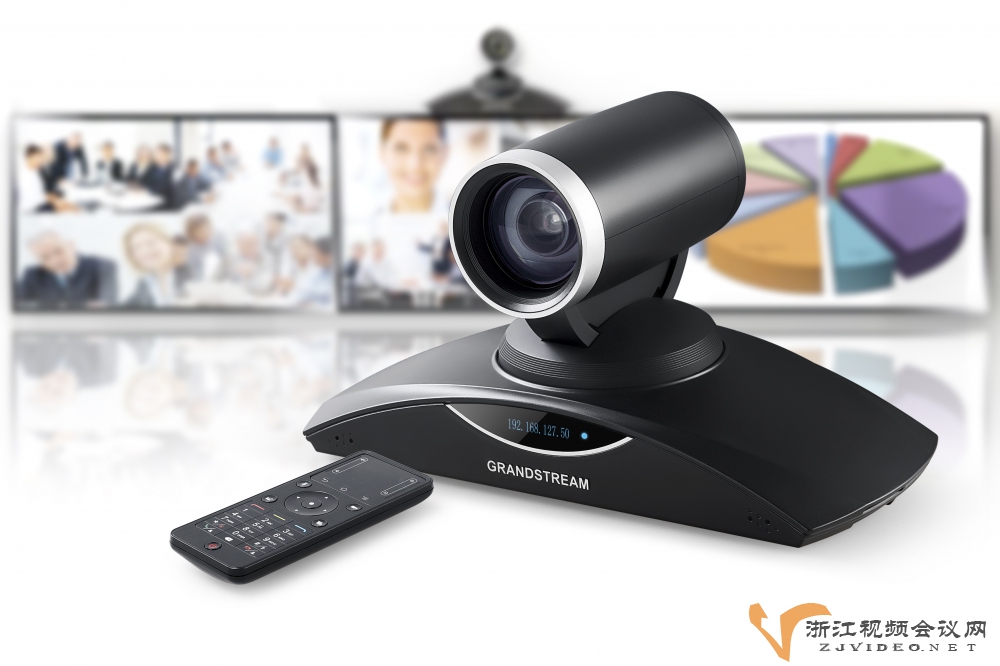
浙江省地勘局召开2020年汛期地质灾害防治工作动员部署视频会议
6月20日上午,浙江省地质勘查局召开2020年汛期地质灾害防治工作动员部署视频会议。省自然资源厅党组成员,局党委书记、局长张金根出席会议并讲话。局党委委员、副局长徐刚主持会议。会议认真学习贯彻省委十四届七次全体(扩大...
潮流网络
GVC3200
视频会议终端
MCU
FARCOM
06-21
软件视频会议和硬件视频会议的差别
一、网络要求方面:软件视频会议系统,可以使用用户现有的网络环境。适合于从56kb的拨号、ADSL,专线,或者其他方式接入的网络环境,适应所有的代理服务器和防火墙。可以满足不同网络环境需求。而硬件视频会议系统,一般需要...
软件视频会议
硬件视频会议
网络要求
灵活性方面
功能方面
07-08
潮流网络GVC3200/GVC3202 视频会议终端如何访问web后台
查询IP GVC3200的IP地址可以在设备的前面板 OLED 显示屏上查看。 访问步骤 步骤 1. 将 PC 机与 GVC3200连接到同一局域网中。 步骤 2. 打 开 网 页 浏 览 器...
潮流网络
视频会议终端
如何访问web后台
OLED
GVC3200
05-17
潮流网络GVC3200视频会议终端如何重置系统
一、通过设备界面 按以下步骤恢复出厂默认设置: 步骤 1. 通过在待机桌面界面选择“设置->维护-> 恢复出厂设置”,进入恢复出厂设置界面。 步骤 2. 按“恢复出厂设置”按钮,设备将弹...
潮流网络
视频会议终端
如何重置系统
恢复出厂默认设置
GVC3200
05-17
总数:96
首页
上一页
1
2
3
4
5
下一页
末页
4/5