7*24小时服务热线:
0571-88260340

想实现会议室大屏和员工电脑账号互通?本文用三步教会你配置腾讯会议Rooms与客户端统一管理,从此员工开会一键呼叫会议室,IT管理省心省力,企业会议效率翻倍。
每次开会,员工抱着电脑进会议室,还得在腾讯会议里手动输入9位数的会议号,或者等主持人“拉一把”。明明公司买了企业版,会议室也有大屏,为啥体验这么割裂?
问题出在:会议室Rooms账号和员工客户端账号,没在同一个“企业群”里。
咱们先理清一个概念。腾讯会议企业版的后台,就像公司的HR部门。员工客户端账号是普通员工,会议室Rooms账号是会议室这个“资源”的专属账号。想让它们互相认识,就得给它们都发一张“公司工牌”——也就是都纳入同一个企业通讯录。
一旦纳进来,员工在客户端通讯录里就能直接看到“101会议室”,点一下就能叫它入会;管理员在后台也能看到所有会议室的状态,哪个在用、哪个坏了、哪个该升级软件了,清清楚楚。
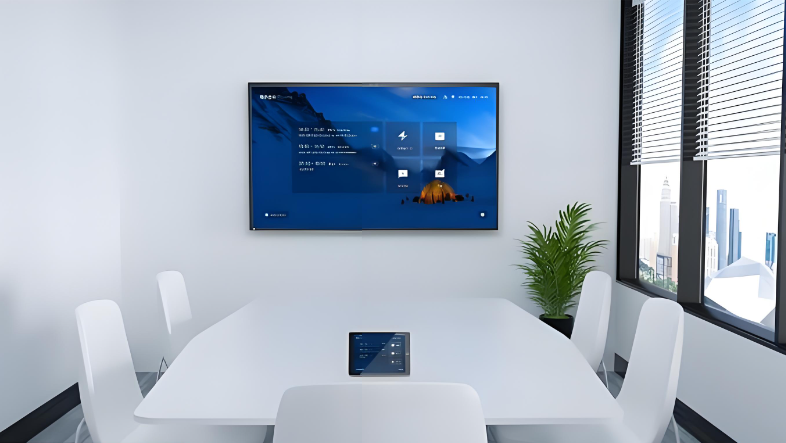
第一步:后台准备——先把“家”建好
管理员登录腾讯会议官网,进到企业管理后台。这里得确认一件事:你们公司买的是企业版或商业版。免费版没这功能。
进去之后,先看看“账户信息”,确认企业名称对不对。然后去“企业通讯录”,准备导入员工信息。这里支持批量导入,下载个Excel模板,把员工姓名、企业邮箱填进去,上传就完事。
第二步:员工登录——客户端领“工牌”
员工那边怎么操作?很简单,打开腾讯会议客户端,别再用微信登录了!选SSO登录或者企业邮箱登录。
企业邮箱登录:输入公司发的邮箱(比如zhangsan@公司名.com),点下一步,系统会跳转到公司的认证页面,输个密码或收个验证码,登录成功后左上角显示公司名称,成了!
SSO登录:如果公司配置了单点登录,员工直接点SSO,输入公司域名,然后输自己的工号和密码就行。
搞定后,员工就能在通讯录里看到全公司的同事,还能看到所有已配置的会议室。
第三步:会议室登录——Rooms领“工牌”
这是关键一步。会议室那块大屏,得登录Rooms专用的账号。
后台创建会议室账号:在企业管理后台,找到“会议室管理”,点“添加Rooms会议室”。填个名字,比如“201视频会议室”,系统会生成一个账号,一般是room201@公司名.com这种格式。记下密码。
大屏上登录:在会议室的大屏上,打开腾讯会议Rooms应用。注意!一定要选“会议室登录”(不是个人登录)。输入刚才后台生成的账号密码。
完成配置:登录成功后,大屏会显示会议室名字。这时候再回企业管理后台看,这个设备的状态已经是“在线”了。管理员还能给它分配更大的会议方数,保证重要会议不卡顿。
员工视角:发起会议时,点“邀请”,通讯录里直接有“201会议室”,勾选它,会议室大屏自动响铃入会。开会再也不用喊“会议号发群里了”!
管理员视角:后台能看到所有会议室的使用数据,哪个时间段用得最满?哪个会议室经常空闲?心里有数。还能远程升级软件、接收设备故障告警,运维效率翻倍。
安全视角:可以设置仅企业内部成员入会,外人想混进来?没门。还能强制开启会议水印,截图泄露了也能追溯。
Q:员工还能用个人微信登录吗?
A:可以,但用个人登录就看不到公司通讯录了,也呼叫不了会议室。建议强制要求用企业账号登录。
Q:会议室账号可以多个会议室共用吗?
A:不行,一个Rooms账号对应一个会议室设备,就像一个人一个工号。
Q:以前配置过,但后来失效了怎么办?
A:可能是企业版过期了,或者后台做了权限调整。找管理员查一下就行。
说白了,就是把员工客户端和会议室Rooms都绑定到同一个企业通讯录里。员工用企业账号登录,会议室用专用账号登录,大家共享一本通讯录。这样一来,开会就像在公司内部打电话一样简单。