KTM-VCC-FHD12SHNU的部署与应用遵循专业系统集成工作流,主要包括硬件安装、基础配置和日常操作三个阶段。
第一阶段:硬件安装与连接
- 安装固定:根据规划选择桌面、吸顶或壁挂方式,使用随机支架牢固固定,确保云台转动范围内无遮挡。
- 视频输出连接:连接HDMI线至本地显示器或投影机。连接3G-SDI线至专业录播设备或导播台。连接USB3.0线至会议电脑(用于软件会议)。连接网线至交换机(用于IP流或PoE供电,PoE需选配)。
- 控制连接:如需中控集成,用RS232/485线连接至中控主机对应接口。
- 供电:插入DC 12V电源适配器并通电。
第二阶段:基础配置
- 上电与自检:接通电源后,摄像机自动执行云台复位动作,初始化完成后进入待机状态。
- 遥控器操作:云台控制:按方向键转动摄像机。变焦:按“放大/缩小”键调整画面远近。预置位:调整好画面后,长按“PRESET”键+数字键(0-9)存储;短按数字键调用。
- 高级设置:通过OSD菜单或网页(输入摄像机IP地址)可配置视频格式(1080p60/50等)、网络参数、控制协议、AI跟踪功能及图像参数(白平衡、曝光、降噪等)。
第三阶段:日常使用与维护
- 开启AI跟踪:通过遥控器或菜单开启“AI跟踪”,摄像机将自动跟随发言人移动。
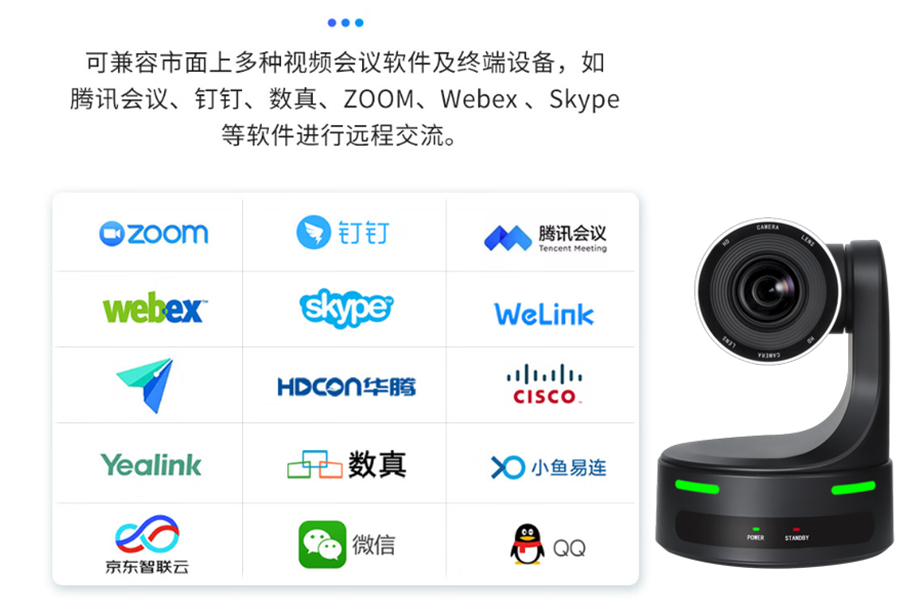
- 软件会议使用:电脑识别到USB视频设备后,在会议软件(如腾讯会议、Zoom)的“设置-视频”中选择“KunTong Camera”作为视频源。
- 维护:定期用柔软干布清洁机身,避免灰尘堆积影响散热。长期不使用时断开电源。