请按以下步骤操作,如有不明事宜请联系我司专业的技术人员。
一、开箱与安装
- 开箱检查:确认摄像机主体、遥控器(含电池)、电源适配器、USB3.0线、RS232转接线、支架及说明书齐全。
- 安装固定:桌面摆放:直接放置于桌面,确保平稳。吸顶安装:使用支架固定于天花板,需确保承重安全。壁挂安装:使用支架固定于墙面,调整好水平角度。
- 线缆连接:视频:将HDMI线连接至显示器,USB3.0线连接至会议电脑。网络(可选):将网线连接至交换机。电源:插入DC 12V电源适配器并通电。
二、设备初始化
- 上电:接通电源,摄像机自动进行云台复位,约30秒后完成初始化,指示灯常亮。
- 遥控器配对:遥控器出厂已配对,装入电池即可直接使用。
三、基本操作(遥控器)
- 云台控制:按方向键(▲/▼/◀/▶)转动摄像机。
- 变焦控制:按“放大(T)”键拉近画面,按“缩小(W)”键推远画面。
- 聚焦控制:按“AUTO”键开启自动聚焦,按“MANUAL”键后配合“FAR/NEAR”键手动聚焦。
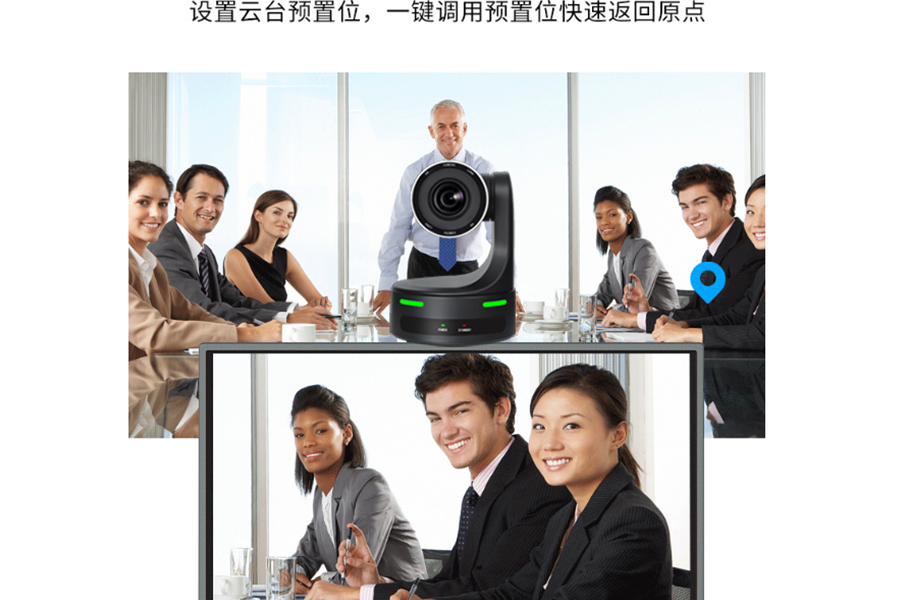
- 预置位设置与调用:存储:调整好画面后,长按“PRESET”键,再按数字键(0-9)存储。调用:短按数字键(0-9)即可调用已存储的预置位。
- 菜单操作:按“MENU”键进入OSD菜单,通过方向键导航,按“HOME”键确认。
四、与软件会议配合
- 将摄像机USB线连接至电脑。
- 打开视频会议软件(如腾讯会议、Zoom),进入“设置-视频”。
- 在摄像头列表中选择“KunTong Camera”,此时软件画面应与摄像机画面同步。
五、维护与注意事项
- 使用柔软干布清洁机身和镜头,避免使用化学溶剂。
- 确保摄像机通风口不被遮挡,以利散热。
- 长期不使用时,请断开电源。