7*24小时服务热线:
0571-88260340

很多刚接触无纸化会议系统的朋友都有点担心:“这么多文件怎么上传?怎么设置权限?会不会很复杂?”
其实真的不难,就跟在网上传照片差不多。我用坤通无纸化系统为例,一步步教你,保证你看完就会。
准备工作:会前上传文件
第一步:登录后台管理电脑
想象一下,你平时用电脑上传照片到网盘。操作无纸化系统后台,跟这个感觉很像:
打开会议管理电脑(就是装了坤通无纸化服务器的那台)
在浏览器输入后台地址(比如:192.168.1.100:8080),输入用户名密码登录,好了,你现在就在“控制中心”了。
第二步:找到你要操作的会议
后台界面看起来可能有点复杂,但其实就找几个地方:
会议管理 → 找到你要开的那个会议 → 点击“编辑”
就像这样:
左边菜单点“会议管理”,中间列表找到“第三季度董事会”,点后面的“编辑”按钮
第三步:按议题上传文件
一个会议可以有多个议题:
比如:
议题一:上半年财务汇报 议题二:新产品发布计划 议题三:人事调整方案
每个议题下面可以放多个文件:
比如“上半年财务汇报”这个议题下:
财务数据表格.xlsx 分析报告.ppt 市场对比.pdf
具体操作:
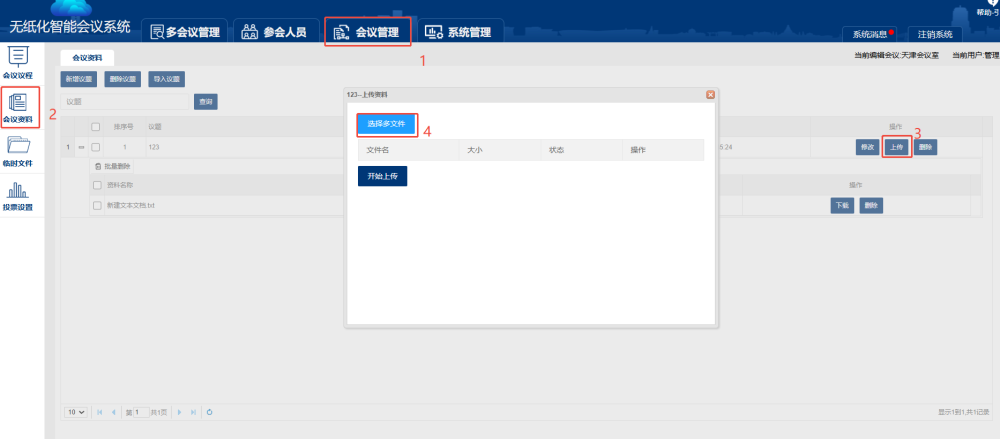
在会议编辑页面,找到“会议资料”
点击“上传”
选择你电脑里的WPS文件、PPT、PDF都行
第四步:设置文件权限(谁看谁不看)
这个功能特别重要,比如:
财务数据只给高层看,人事调整方案相关人才能看,公开资料所有人可以看
操作步骤:
上传文件后,文件列表后面有个“修改”
点击进入权限设置页面
默认是“所有人可见”,可以勾选人员设置不给看,保存设置。
开会时经常遇到这种情况:“王总,这是刚整理的数据,需要大家看一下。”
后台点几下,所有人平板上立即显示。
操作流程:
不用退出当前会议
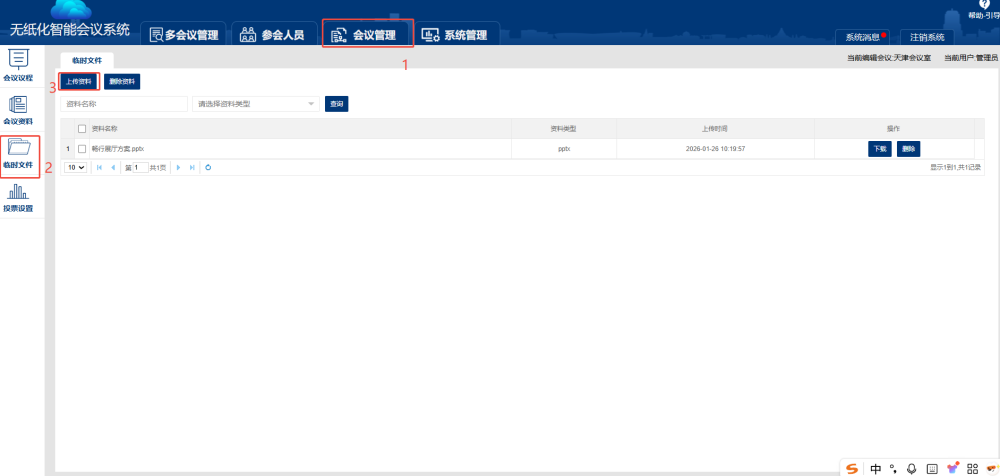
在后台找到“临时文件”点击“上传资料”选择本地文件(跟刚才操作一样)。
第二步:平板端查看
参会人员平板上有个“临时文件”按钮,点击进入临时文件列表,找到新文件,点击打开,可以正常浏览、批注
杭州利旺智能科技
服务热线:0571-88260340