7*24小时服务热线:
0571-88260340

用过华为视频会议系统的朋友都知道,开会时最常用的操作就是调整摄像机——把发言人拉近一点,或者把镜头转到那边。那你知道,华为视频终端到底有几种方式可以控制摄像机吗?今天就讲下常见的都有哪些。
方式一:Touch平板控制——最常用、最直观
这是现在最主流的控制方式,也是大多数人每天在用的。华为的Touch平板(比如我们常说的Touch)通过网线或者Wi-Fi连接到视频终端后,屏幕上就会出现摄像机控制的界面。
你只需要用手指在平板上点一点、划一划,摄像机的方向、变焦就跟着动了。想提前设定好几个常用角度?没问题,可以预置摄像机位置,开会时一键切换,省时省力。这种方式最符合人们的使用习惯,像玩平板电脑一样简单。
方式二:遥控器控制——老派但依然好用
别以为视频会议系统就只有平板能控制,遥控器依然是一种不错的选择。华为的很多摄像机,都兼容华为终端的遥控器。
这个遥控器不仅能直接控制摄像机,还能反过来通过摄像机去控制视频终端本身。什么意思呢?有时候视频终端藏在机柜里你够不着它,但摄像机是露在外面的。这时候你拿着遥控器对着摄像机按,信号就能传到终端上,完成操作。这个设计挺贴心的,适合设备安装比较隐蔽的场景。
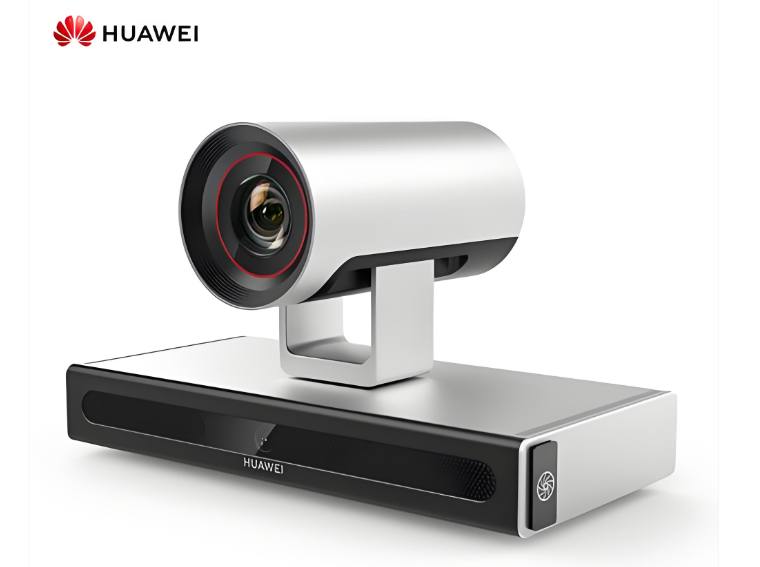
方式三:电脑Web页面控制
如果你用过华为终端的Web管理界面,就会发现里面也可以控制。登录终端的内置Web页面后,找到摄像机控制的选项,就能远程操控摄像机。
这种方式主要是技术人员在用。比如你在办公室,摄像机在会场,想调整角度或者做预置位,打开浏览器登录终端IP,点点鼠标就搞定了。而且,如果终端接了多台摄像机(比如两个输入接口各接一台),你可以在Web页面上选择控制哪一路视频源,非常灵活。
华为视频终端控制摄像机的方式,基本上可以归纳为:
Touch平板控制:日常开会最方便;
遥控器控制:设备隐藏时很管用;
Web页面控制:技术人员远程调试;
不管用哪种方式,背后都是视频终端和摄像机之间的控制。有的通过网线传控制信号,有的靠红外或射频遥控。技术虽然不同,但目标都一样——让你在开会时,想拍谁就拍谁,想拉近就拉近。